Graficos E Tabelas

Dominar a criação de gráficos e tabelas no Power BI permite transformar dados brutos em insights claros e acionáveis. Este tutorial guia você, passo a passo, para construir visualizações eficazes que facilitem a interpretação e a tomada de decisão.
Resumo dos principais pontos sobre gráficos e tabelas
- Conhecer os tipos de gráficos e tabelas disponíveis no Power BI e suas melhores aplicações.
- Configurar adequadamente fontes de dados para montar gráficos e tabelas precisos.
- Editar e formatar visuais para melhorar a legibilidade e a estética dos relatórios.
- Adicionar interatividade com filtros e segmentações para explorar os gráficos e tabelas.
- Manter boas práticas de design para garantir clareza nos painéis de gráficos e tabelas.
Qual é a finalidade dos gráficos e tabelas no Power BI?
A escolha certa entre gráficos e tabelas no Power BI depende do objetivo de visualização. Gráficos sintetizam padrões, tendências e distribuições de forma rápida, enquanto tabelas detalham valores brutos e permitem comparação precisa. Combinar ambos proporciona uma narrativa completa e flexível.
Quais são os tipos de gráficos e tabelas disponíveis?
Antes de criar, entenda as opções. Cada tipo de gráfico e tabela atende a uma necessidade específica. Entre as mais comuns, destacam-se:
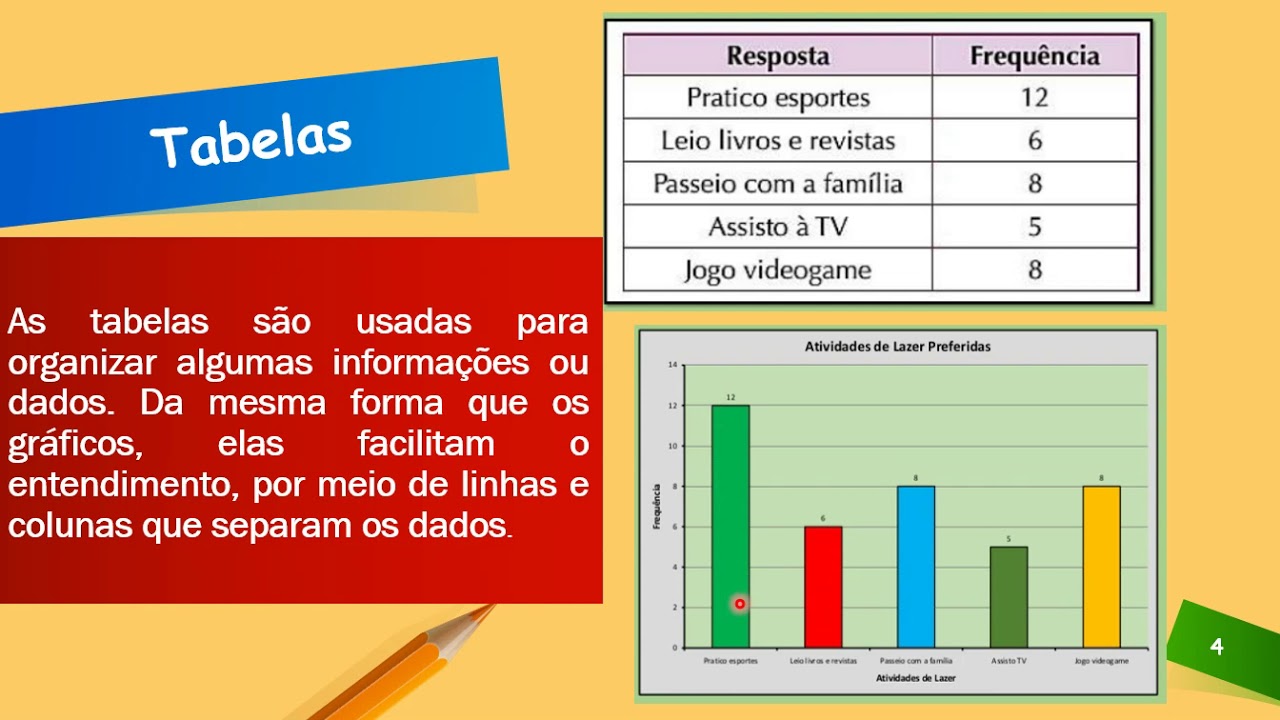
- Gráficos de coluna e barras: ideais para comparar categorias e quantidades entre si.
- Gráficos de linha: excelentes para mostrar evolução ao longo do tempo.
- Gráficos de pizza e rosca: usados para representar proporções de um todo.
- Gráficos de dispersão (XY): perfeitos para analisar correlações entre duas variáveis.
- Tabelas matriciais: organizam dados em linhas e colunas com totais e subtotais dinâmicos.
- Cartões e KPIs: exibem métricas-chave de forma simples e direta.
Como configurar a fonte de dados para gráficos e tabelas?
Um bom começo é garantir que os dados estejam prontos. No Power BI, você pode importar informações do Excel, SQL, Azure ou outras fontes. A qualidade da sua visualização depende diretamente da limpeza e estrutura da base.
Passos iniciais na área de relatório
- Abra o Power BI Desktop e, na guia "Página de Relatório", clique em "Obter Dados".
- Selecione a fonte adequada (Excel, Banco de Dados, Web etc.) e carregue a tabela necessária.
- Use o "Editor de Consultas" para remover colunas desnecessárias, tratar valores nulos e padronizar formatos.
- Retorne ao relatório e arraste a tabela processada para a área de visualização.
Como criar e editar um gráfico ou tabela no Power BI?
Depois de carregar os dados, ajustar o visual é essencial para deixar as gráficos e tabelas compreensíveis.
- Adicionar um visual: Selecione o ícone do tipo de gráfico ou tabela que deseja inserir na área de desenho.
- Definir campos: Arraste as colunas para "Eixo", "Valores", "Legenda" e "Filtros" conforme a lógica de negócio.
- Mudar tipo de visual: Clique no visual e altere entre coluna, linha, pizza, matriz, etc., sem perder os dados.
- Formatar rótulos e cores: Em "Formatação", ajuste fontes, tamanhos, cores de série e rótulos para alinhar com a identidade visual.
Como melhorar a apresentação de tabelas e gráficos?
A estética impacta na compreensão. Tabelas muito cheias ou gráficos sobrecarregados podem atrapalhar mais do que ajudar. Foque na simplicidade.

Dicas de design para tabelas
- Use formatação condicional para destacar valores altos ou baixos.
- Evite exibir mais de 5–6 colunas essenciais por vez; use rolagem horizontal se necessário.
- Habilite "Total geral" ou "Subtotal" para facilitar a análise sintética.
Dicas de design para gráficos
- Limite séries e categorias para não fragmentar a visualização.
- Priorize rótulos claros e legenda posicionada de forma estratégica.
- Use paletas de cores contrastantes, mas harmoniosas, para diferenciar categorias.
Quais são os erros comuns em gráficos e tabelas?
Erros de modelagem ou escolha visual comprometem a interpretação. Evite estes equívocos frequentes:
- Tipo de visual inadequado: usar pizza para muitas categorias ou barras com escala distorcida.
- Dados inconsistentes: não revisar agregações, medidas ou relacionamentos entre tabelas.
- Excesso de informação: colocar mais campos do que o necessário na mesma visualização.
- Ignorar a acessibilidade: não testar contraste de cores ou usar roxos e vermelhos próximos para色盲用户.
- Não validar contexto: criar gráficos e tabelas sem alinhar com a pergunta de negócio.
Como adicionar interatividade com filtros e segmentações?
Gráficos e tabelas ganham valor com a possibilidade de explorar os dados. Use segmentações e filtros de relatório para permitir que os usuários aprofundem em cenários específicos.
- Insira uma Segmentação para permitir cortes rápidos por categoria, período ou região.
- Use "Filtros de relatório" para restringir visualizações sem alterar a base.
- Explore "Botões de navegação" e "Flechas de drillthrough" para criar caminhos lógicos entre gráficos e tabelas diferentes.
Como publicar e compartilhar relatórios com gráficos e tabelas?
Após concluir o projeto, publique para a nuvem do Power BI Service. Configure agendamentos de atualização de dados e ajuste as permissões de acesso. Compartilhe links ou utilize o Power BI Apps para distribuir dashboards inteiros, garantindo que as gráficos e tabelas estejam sempre atualizados e alinhados com as últimas informações.
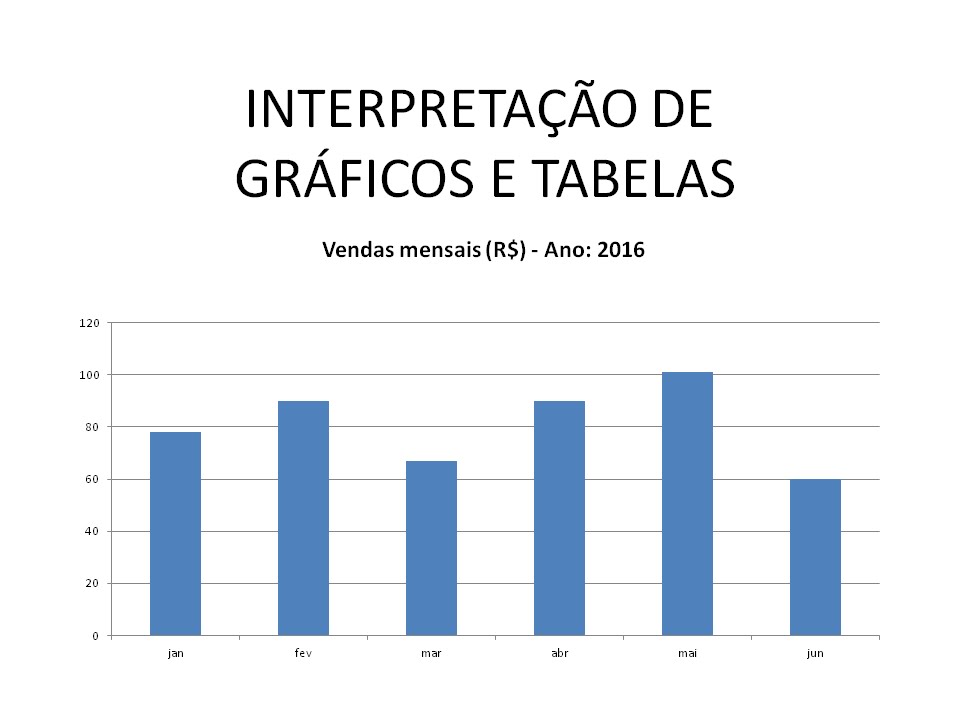
Perguntas frequentes sobre gráficos e tabelas
- Qual a diferença entre tabela e matriz no Power BI? A tabela exibe dados de forma simples, enquanto a matriz permite agrupar linhas e colunas com totais aninhados de forma dinâmica.
- Como deixar um gráfico responsivo em dashboards móveis? Ative a opção "Modo de Exibição de Relatório" e ajuste o layout usando a grade móvel para otimizar telas menores.
- Posso mesclar dados de fontes diferentes em uma única tabela? Sim, desde que existam relacionamentos ou você use consultas combinadas no Power Query.
- Qual a melhor prática para escolher cores em gráficos? Utilize paletas acessíveis e consistentes, destacando apenas categorias-chave com cores diferenciadas.
A prática constante com gráficos e tabelas no Power BI é o segredo para dominar a visualização de dados. Comece com o básico, refine os detalhes e construa painéis que realmente gerem insights acionáveis.
