Uxua Praia Bar
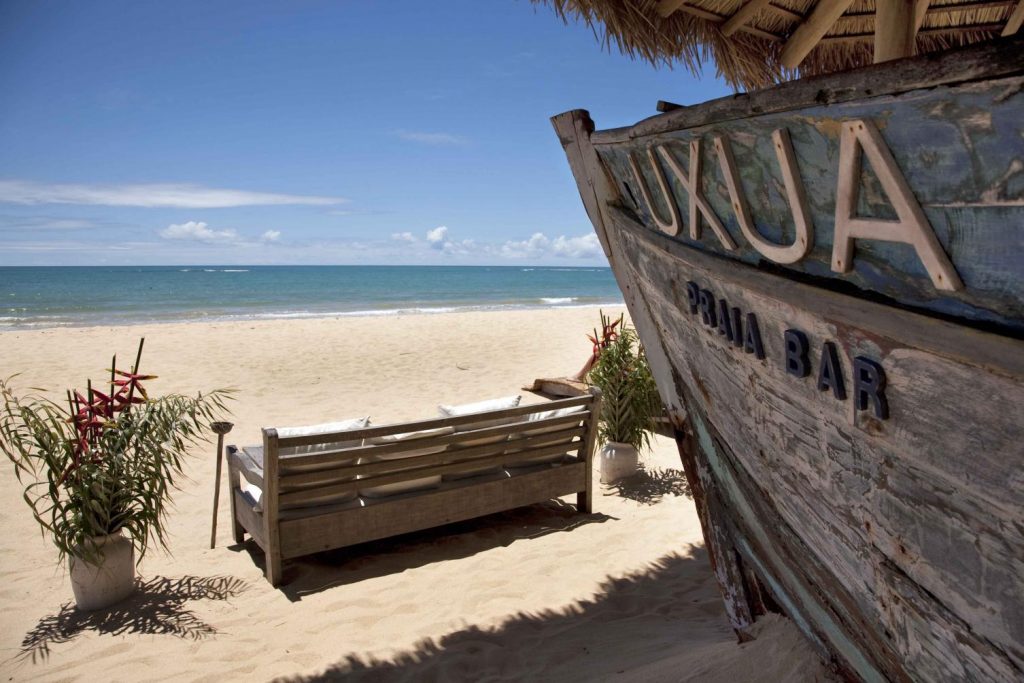
Saiba como criar o Uxua Praia Bar: Um guia completo
Neste artigo, você aprenderá como criar o Uxua Praia Bar, um cenário de praia realista para o Unity. Ao final deste tutorial, você terá um ambiente de praia completo com areia, água, sol e sombras realistas.
Requisitos
- Unity (versão 2019.4 ou superior)
- Blender (opcional, para modelagem de ativos)
- Pacote Uxua Praia Bar (disponível no Unity Asset Store)
Passo 1: Importando o Pacote Uxua Praia Bar
Comece importando o pacote Uxua Praia Bar para o seu projeto Unity. Após a importação, você terá acesso a todos os ativos necessários para criar o cenário de praia.
Passo 2: Configurando a Câmera
Para começar, adicione uma câmera ao seu cena. Em seguida, posicione-a em uma altura e distância adequadas para enquadrar o cenário de praia.

Passo 3: Adicionando o Plano de Água
O próximo passo é adicionar o plano de água ao cenário. No pacote Uxua Praia Bar, você encontrará o objeto "Waterplane". Arraste esse objeto para a cena e posicione-o abaixo do nível da areia.
Passo 4: Configurando o Material da Água
Com o plano de água adicionado, é hora de configurar o material da água. Selecione o objeto "Waterplane" e clique em "Change Material" no Inspector. Escolha o material "UxuaWater" e ajuste os parâmetros de acordo com suas preferências.
Passo 5: Adicionando a Areia
Agora, adicione o objeto "Sand" ao cenário. Posicione-o acima do plano de água e ajuste sua altura e tamanho para cobrir a área desejada.

Passo 6: Configurando o Material da Areia
Com a areia adicionada, é hora de configurar seu material. Selecione o objeto "Sand" e clique em "Change Material" no Inspector. Escolha o material "UxuaSand" e ajuste os parâmetros de acordo com suas preferências.
Passo 7: Adicionando o Sol e as Sombras
Para criar sombras realistas, adicione um objeto de luz do tipo "Directional Light" à cena. Posicione-o acima do cenário para imitar a posição do sol. Em seguida, ajuste a intensidade e a cor da luz para criar sombras realistas.
Passo 8: Adicionando Sons Ambientais
Por fim, adicione sons ambientais para completar o cenário de praia. No pacote Uxua Praia Bar, você encontrará sons de ondas e gaivotas. Arraste esses objetos para a cena e ajuste seus volumes para criar uma atmosfera realista.
Ponto-chave
- Importe o pacote Uxua Praia Bar e adicione os objetos à cena.
- Configure a câmera, o plano de água, a areia, o sol e as sombras para criar um cenário realista.
- Adicione sons ambientais para completar o cenário.
Erros comuns
- Esquecer de ajustar os parâmetros dos materiais da água e areia.
- Não posicionar corretamente a luz para criar sombras realistas.
- Não ajustar os volumes dos sons ambientais para criar uma atmosfera realista.
Perguntas frequentes
Como ajustar a altura da areia?
Para ajustar a altura da areia, selecione o objeto "Sand" e altere o valor da propriedade "Y" na janela Inspector.
Como adicionar mais objetos ao cenário?
Para adicionar mais objetos ao cenário, arraste-os do painel "Project" para a cena. Você pode encontrar vários objetos úteis, como árvores, rochas e móveis, no pacote Uxua Praia Bar.
Como personalizar os materiais da água e areia?
Para personalizar os materiais da água e areia, selecione o objeto correspondente e clique em "Change Material" no Inspector. Em seguida, ajuste os parâmetros do material "UxuaWater" ou "UxuaSand" de acordo com suas preferências.

Agora você sabe como criar o Uxua Praia Bar! Com estas etapas, você pode criar um cenário de praia realista para seu projeto Unity. Boa sorte!
UXUA Praia Bar
No description available.
