Smyrna And Capri Cap 1
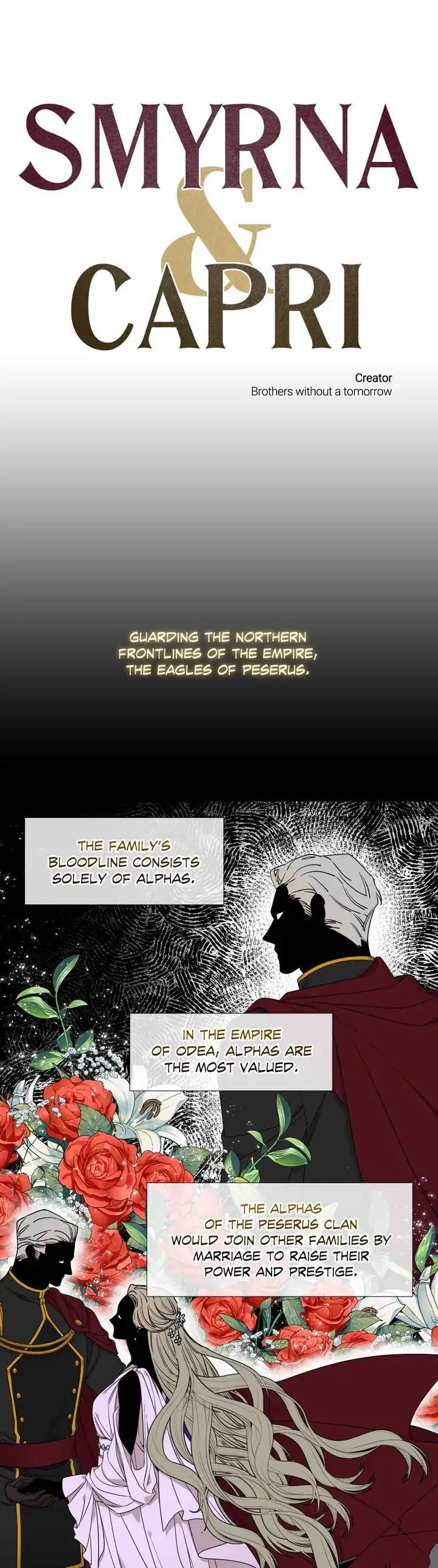
Saiba como Instalar o Smyrna e Usar o Capri CAP 1
Neste artigo, você vai aprender como instalar o Smyrna, configurar o Capri CAP 1 e evitar os erros comuns durante o processo. Vamos mergulhar nas etapas passo a passo para garantir que você esteja pronto para usar essa combinação poderosa de ferramentas.
O que é Smyrna e Capri CAP 1?
O Smyrna é uma plataforma de gerenciamento de impressão que ajuda a simplificar o processo de impressão em massa. O Capri CAP 1 é um software de pré-impressão que trabalha em conjunto com o Smyrna para garantir que seus arquivos estejam otimizados para a impressão. Juntos, eles formam uma solução robusta para empresas de impressão e gráficas.
Requisitos e Ferramentas Necessárias
- Sistema operacional compatível (Windows 7 ou superior)
- Processador de 2 GHz ou superior
- Memória RAM de 4 GB ou mais
- Placa de vídeo com pelo menos 512 MB de VRAM
- Software Smyrna instalado
- Software Capri CAP 1 instalado
Etapa 1: Instale o Smyrna
- Faça o download do instalador Smyrna no site oficial.
- Duplo clique no arquivo baixado e siga as instruções na tela para instalar o Smyrna.
- Ao concluir a instalação, abra o Smyrna e faça login com suas credenciais.
Etapa 2: Instale o Capri CAP 1
- Faça o download do instalador Capri CAP 1 no site oficial.
- Duplo clique no arquivo baixado e siga as instruções na tela para instalar o Capri CAP 1.
- Ao concluir a instalação, abra o Capri CAP 1 e faça login com suas credenciais.
Etapa 3: Configure a Integração Smyrna e Capri CAP 1
- No Smyrna, vá para "Configurações" e selecione "Integrações".
- Clique em "Adicionar Nova Integração" e selecione "Capri CAP 1".
- Siga as instruções na tela para conectar o Smyrna ao Capri CAP 1.
- Teste a integração enviando um trabalho de impressão do Smyrna para o Capri CAP 1.
Etapa 4: Use o Smyrna e Capri CAP 1 para Impressão
- No Smyrna, crie um novo trabalho de impressão e carregue os arquivos que deseja imprimir.
- Configure as opções de impressão, como tamanho de papel, resolução e configurações de cor.
- Envie o trabalho de impressão para o Capri CAP 1 pelo Smyrna.
- O Capri CAP 1 vai processar os arquivos e otimizá-los para a impressão.
- Enviar os arquivos otimizados para a impressora.
Erros Comuns e Soluções
Erro: Smyrna e Capri CAP 1 não se conectam corretamente
Solução: Verifique se ambos os softwares estão atualizados e se as configurações de firewall não estão bloqueando a conexão entre eles. Tente reiniciar os softwares e, se o problema persistir, contate o suporte técnico.

Erro: Os arquivos não são otimizados corretamente pelo Capri CAP 1
Solução: Verifique se os arquivos estão no formato correto e se as configurações de impressão estão corretas. Tente ajustar as configurações de otimização no Capri CAP 1 e, se o problema persistir, contate o suporte técnico.
Principais Pontos a Lembrar
- Instale e configure ambos os softwares antes de usar.
- Teste a integração após configurá-la.
- Certifique-se de que os arquivos estejam no formato correto antes de enviar para a impressão.
- Se enfrentar problemas, verifique as configurações e, se necessário, procure o suporte técnico.
Instalar e usar o Smyrna e o Capri CAP 1 pode parecer complexo à primeira vista, mas com estas etapas passo a passo, você estará pronto para usar esses softwares poderosos em pouco tempo. Boas impressões!
Smyrna and capri chapter 1-10 hindi explanation #manhwa
smyrnaandcapri #smyrna #capri #manhwa #fantasymanhwa #darkfantasymanhwa #romancemanhwa #webtoon ...
