Primeira Geracao

Entenda e descubra como gerar a primeira geração de um documento PDF a partir de uma página da web
Neste tutorial, você aprenderá como criar a primeira geração de um documento PDF a partir de uma página da web usando o Google Chrome e o Microsoft Edge. A seguir, apresentamos os passos detalhados para concluir essa tarefa.
Por que gerar PDFs a partir de páginas da web?
Existem várias razões para converter uma página da web em um documento PDF. Isso pode ser útil para salvar informações importantes, compartilhá-las com outros ou imprimi-las para referência futura. Os PDFs também mantêm a formatação original do conteúdo, garantindo que ele seja exibido corretamente em qualquer dispositivo.
Requisitos e ferramentas necessárias
- Navegador da web: Google Chrome ou Microsoft Edge
- Permissão para imprimir e gerar PDFs
Como gerar a primeira geração de um PDF a partir de uma página da web
-
Abra a página da web
Inicie o Google Chrome ou o Microsoft Edge e acesse a página da web que deseja converter em um PDF.

Primeira geração do Romantismo no Brasil - Curso Enem Gratuito -
Inicie a impressão
Clique no botão "Imprimir" (geralmente representado por um ícone de impressora) na barra de ferramentas do navegador ou pressione Ctrl + P no teclado.
-
Personalize as configurações de impressão
Na janela de impressão, verifique se a configuração "Imprimir em" está definida para "Google Chrome" ou "Microsoft Print to PDF". Se não estiver, clique na seta ao lado da opção "Imprimir em" e selecione-a.
-
Defina as opções de margem e escala
Na seção "Opções", selecione "Margens" e "Escala" conforme necessário. Geralmente, "Margens" pode ser definido como "Padrão" e "Escala" como "100%".
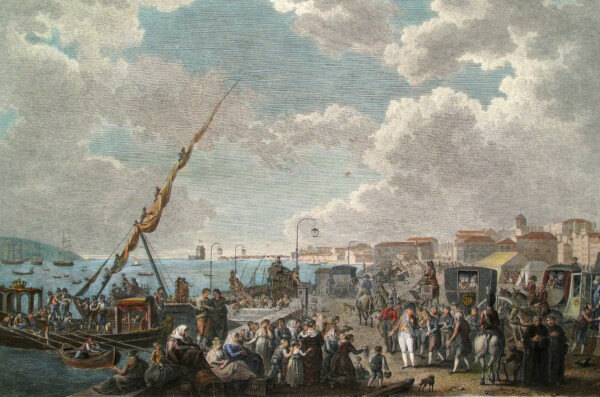
Primeira geração do Romantismo: contexto, autores, obras -
Adicione páginas (se necessário)
Se a página da web tiver várias páginas, marque a caixa "Todos os páginas" ou selecione as páginas específicas que deseja incluir no PDF.
-
Gerar o PDF
Clique no botão "Imprimir" para gerar o PDF. Uma janela pop-up será exibida permitindo que você escolha olocal para salvar o arquivo.
-
Salve o PDF
Na janela "Salvar como", digite um nome para o arquivo PDF, selecione a pasta de destino e clique no botão "Salvar".
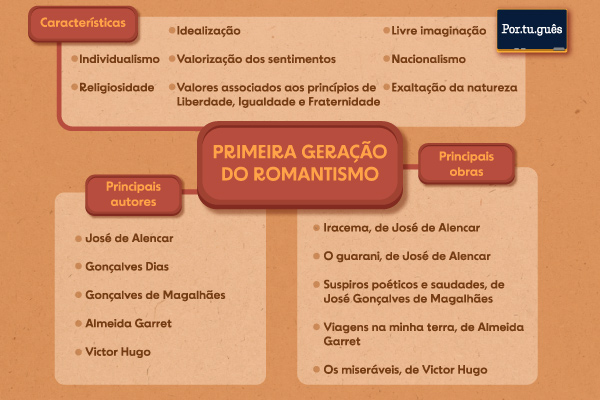
Primeira geração do romantismo: o que foi, resumo - Português
Resumindo os principais pontos
- Use Google Chrome ou Microsoft Edge para gerar PDFs a partir de páginas da web.
- Inicie a impressão e personalize as configurações para gerar um PDF.
- Defina as opções de margem e escala para ajustar o layout do PDF.
- Adicione páginas (se necessário) e salve o PDF na pasta de destino.
Erros comuns ao gerar PDFs a partir de páginas da web
- Problemas de formatação: Certifique-se de que as configurações de margem e escala estejam corretas para evitar problemas de formatação no PDF gerado.
- Imagens incompletas: Algumas páginas da web podem ter imagens que não são completamente renderizadas no PDF. Verifique se todas as imagens estão aparecendo corretamente após a conversão.
Perguntas frequentes
Posso gerar PDFs a partir de páginas da web em outros navegadores?
Sim, embora este tutorial se concentre no Google Chrome e no Microsoft Edge, a maioria dos navegadores modernos, como Mozilla Firefox e Safari, também permite gerar PDFs a partir de páginas da web.
Como posso editar um PDF gerado a partir de uma página da web?
Para editar um PDF gerado a partir de uma página da web, você precisará de um software de edição de PDF, como o Adobe Acrobat ou o LibreOffice Draw. Esses softwares permitem adicionar ou remover texto, imagens e outros elementos do PDF.
Posso proteger um PDF gerado a partir de uma página da web com uma senha?
Sim, é possível proteger um PDF gerado a partir de uma página da web com uma senha usando softwares de edição de PDF, como o Adobe Acrobat ou o PDFCreator. Esses softwares permitem definir senhas de abertura e modificação para proteger o conteúdo do PDF.
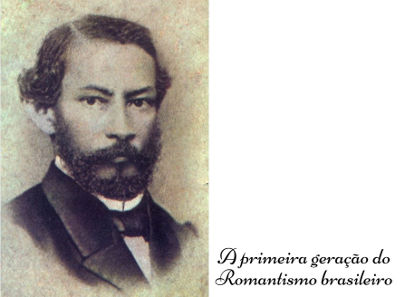
Agora que você sabe como gerar a primeira geração de um PDF a partir de uma página da web, é hora de colocar essa habilidade em prática! Experimente converter suas páginas da web favoritas em PDFs para referência futura ou compartilhamento com outros. Boa sorte!
PRIMEIRA GERAÇÃO DO ROMANTISMO: poesia brasileira | Literatura para o Enem | Camila Brambilla
Curso Enem Gratuito: https://goo.gl/2rebsa Resumo completo: https://bit.ly/44z1Blr ✔️ Simulado: https://bit.ly/38L4rsj ...
